Veeg op een face omlaag vanaf de bovenkant: de assistent rekt als een druppel uit de rand en wordt een bol. Of zet een vaste bol op de faces en tik erop. Zeg dan wat je wilt: "doe de lampen in de woonkamer op de helft" of "wat staat er morgen op de agenda?". De vraag gaat naar de spraakassistent van Home Assistant, en het antwoord komt groot in beeld en uit de speaker van de iPad.
Welke assistent antwoordt, en of dat een taalmodel is (OpenAI, Gemini, Claude, een lokaal model) of de eigen agent van Home Assistant, stel je in Home Assistant in. De app heeft geen sleutels van die diensten; hij praat met je eigen Home Assistant. Heeft je iPad Apple Intelligence, dan kan ook het taalmodel op de iPad zelf antwoorden: kies Op de iPad bij Wie antwoordt. Er gaat dan niets het huis uit.
Stappen: in Home Assistant
- Maak een assistent: Instellingen › Spraakassistenten › Assistent toevoegen. Kies een gespreksagent (de eigen agent van Home Assistant, of een taalmodel dat je als integratie hebt toegevoegd).
- Stel per assistent in of hij apparaten mag bedienen, en welke: alleen entiteiten die aan Assist zijn blootgesteld kan hij aanzetten of uitzetten.
- Wil je dat Home Assistant luistert en spreekt, voeg dan spraak-naar-tekst en tekst-naar-spraak toe (bijvoorbeeld Whisper en Piper als add-on, of Home Assistant Cloud). Niet nodig als de iPad dat doet; zie hieronder.
Stappen: in de app
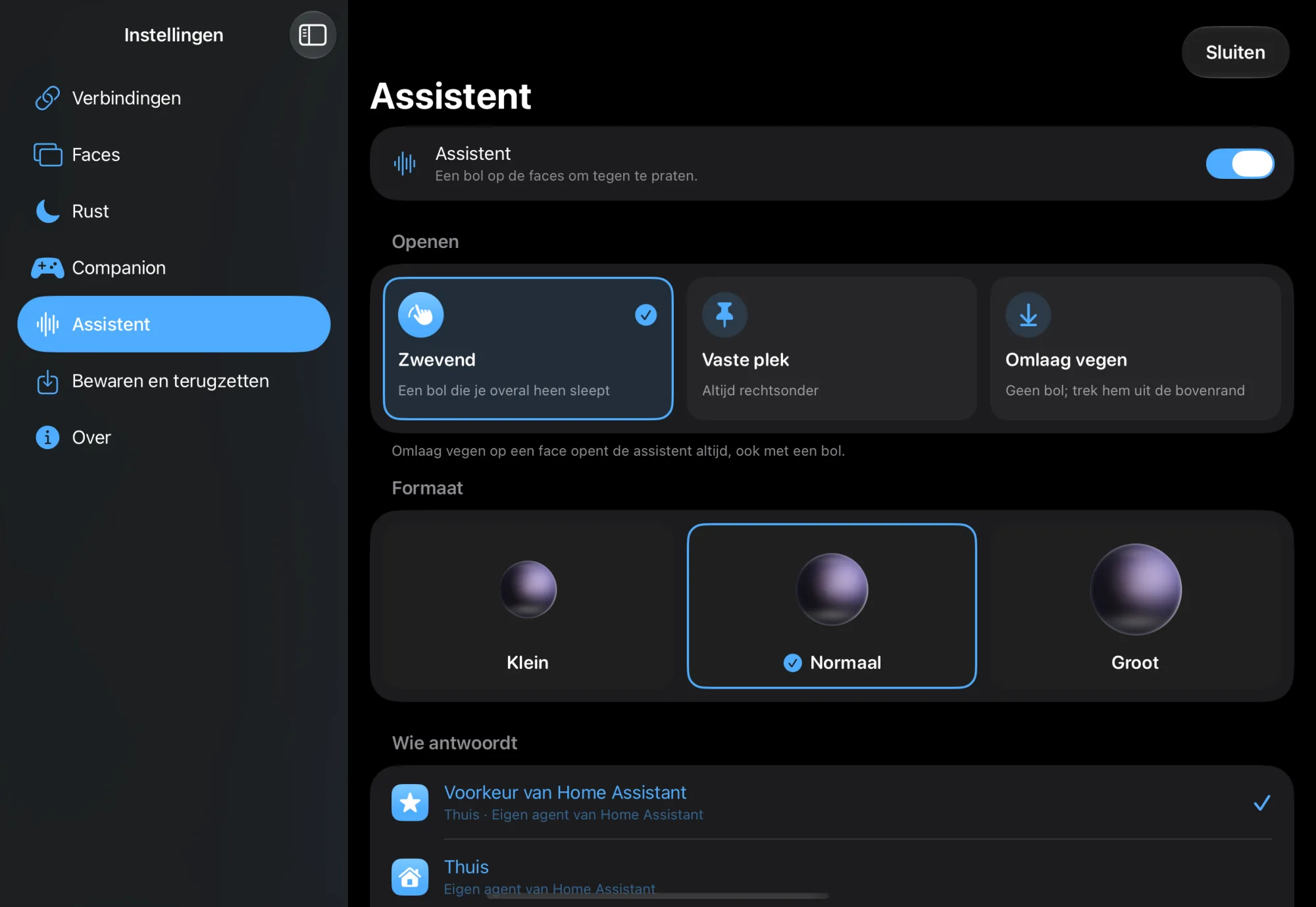
- Open Instellingen › Assistent en zet de schakelaar Assistent aan. Standaard staat hij uit: dan is er geen bol en luistert er niets.
- Kies bij Openen voor Zwevend (een bol die je overal heen sleept), Vaste plek (altijd rechtsonder) of Omlaag vegen (geen bol; je trekt hem uit de bovenrand). Omlaag vegen werkt altijd, ook met een bol.
- Kies bij Formaat hoe groot de bol is.
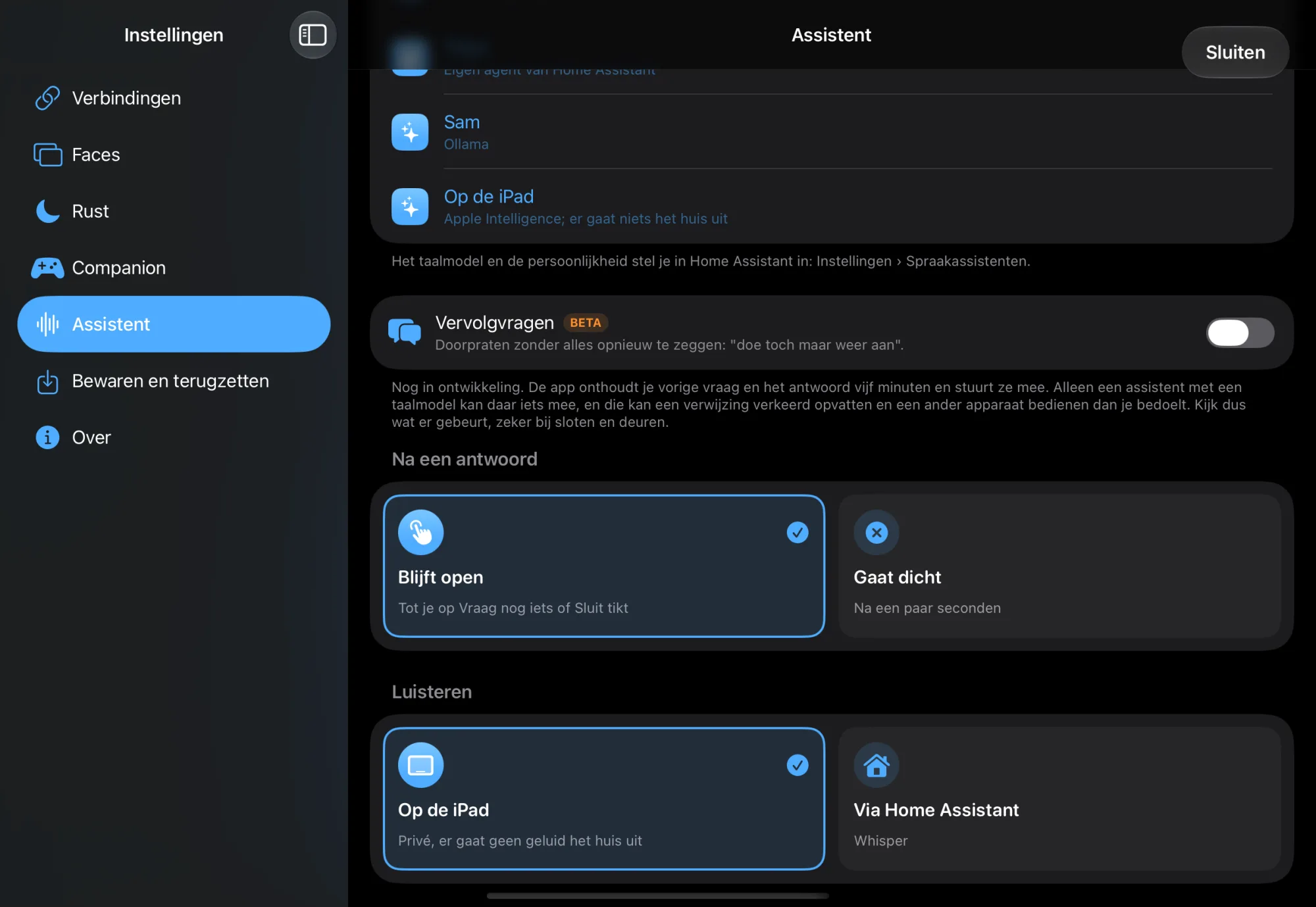
- Kies bij Wie antwoordt een assistent uit Home Assistant, laat het op Voorkeur van Home Assistant staan, of kies Op de iPad (Apple Intelligence; vraagt iPadOS 26 en een iPad vanaf M1 of A17 Pro).
- Kies bij Luisteren wie je stem omzet naar tekst: Op de iPad of Via Home Assistant.
- Kies bij Stem wie het antwoord uitspreekt: Op de iPad, Via Home Assistant of Geen stem (alleen tekst in beeld). Bij een stem van de iPad kies je eronder welke, en laat je hem horen.
- Onderaan staat Vervolgvragen (bèta), standaard uit. Aan: de app onthoudt je vorige vraag en het antwoord vijf minuten en stuurt ze mee, zodat "en de keuken ook" werkt. Dat kan alleen met een assistent met een taalmodel; de eigen agent van Home Assistant begrijpt zulke verwijzingen niet.
Zo praat je
- Veeg omlaag vanaf de bovenkant van de face. Er rekt een druppel uit de rand mee met je vinger; trek ver genoeg en hij knapt los en wordt de bol. Laat je eerder los, dan trekt hij terug. Met een bol op de faces kun je ook daarop tikken. De bol luistert; wat je zegt verschijnt eronder.
- Zwijg even als je klaar bent. De bol krimpt terwijl de assistent nadenkt.
- Het antwoord komt op een kaartje, en wordt uitgesproken.
- Staan Vervolgvragen aan, dan luistert de assistent nog even verder, zodat je kunt bijsturen ("doe toch maar weer aan"). Zeg je niets, dan gaat hij dicht. Staan ze uit, dan staat elke vraag op zichzelf.
- Tik op Vraag nog iets om door te praten. Klaar: tik ergens op het scherm, op Sluit, of duw de bol omhoog terug de rand in.
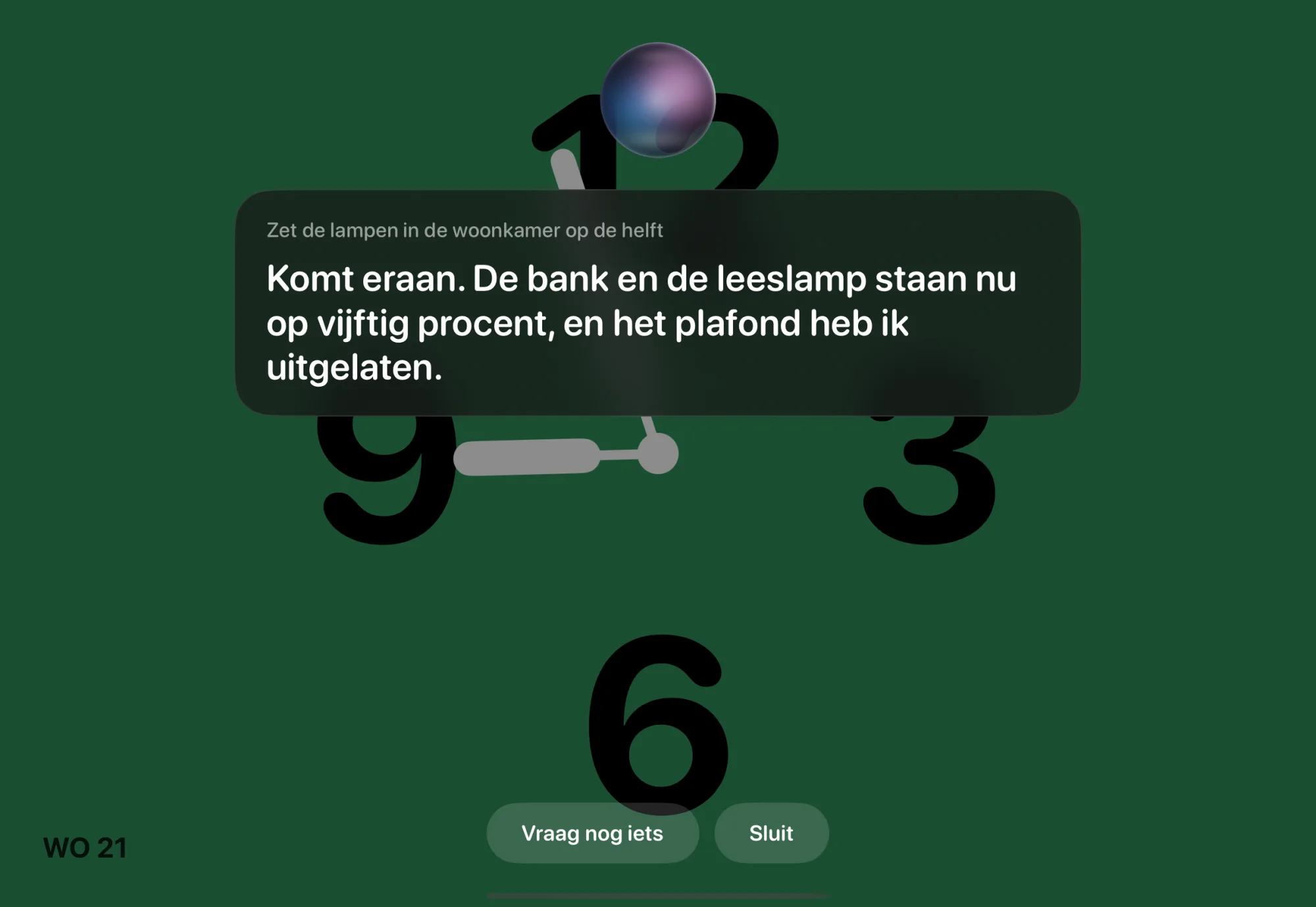
Bij Zwevend sleep je de bol waar je wilt; bij loslaten schiet hij naar de dichtstbijzijnde zijkant. De bol staat niet in beeld over de galerij, de bewerkstand, de instellingen en de rust-face.
Controleren
- Tik op de bol en vraag "welke lampen staan aan?". Het antwoord komt op het kaartje en, met een stem, uit de speaker.
- Staat er een oranje driehoek bij Via Home Assistant onder Luisteren of Stem, dan heeft de gekozen assistent in Home Assistant geen spraak-naar-tekst of tekst-naar-spraak. Kies dan Op de iPad, of voeg het in Home Assistant toe.
Werkt het niet?
Kijk bij Instellingen › Assistent: standaard staat de schakelaar uit, en bij Omlaag vegen is er bewust geen bol. De bol is er alleen op de iPad, en niet over de galerij, de bewerkstand of de instellingen heen.
Zet het aan in de Instellingen-app van iPadOS, bij instnt hub.
De spraakherkenning van iPadOS kent de taal van je assistent niet. Kies bij Luisteren voor Via Home Assistant.
De assistent wacht acht seconden op je stem. Tik opnieuw en begin meteen te praten.
Je Home Assistant heeft geen spraakassistent, of een oude versie. Maak er een onder Instellingen › Spraakassistenten.
Welke apparaten hij mag bedienen, regel je in Home Assistant: per entiteit Blootstellen aan Assist. Een taalmodel zonder "Assist" (alleen praten) kan niets aanzetten.
Op de iPad staan standaard alleen de eenvoudige stemmen. Download een betere in de Instellingen-app van iPadOS › Toegankelijkheid › Gesproken materiaal › Stemmen, en kies die daarna bij Stem.