Je apparaten naast de klok en het weer.
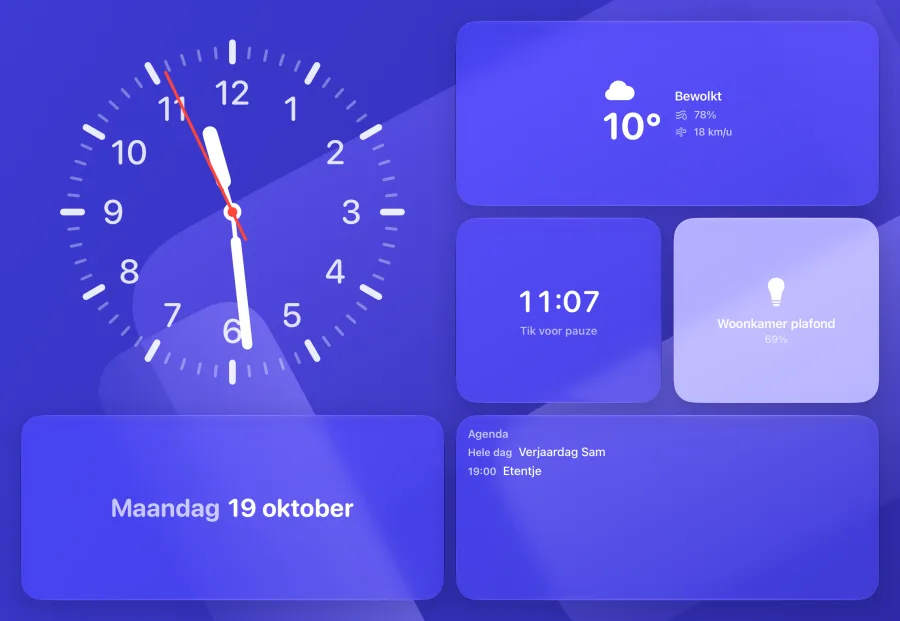
Lampen, schakelaars, thermostaten en scènes als tegels, naast de klok, het weer en je agenda. Een raster van 3×3 tot 5×4, en per tegel een maat: klein, breed, hoog of groot.
Alle functies per onderwerp, opgenomen in de app met de demo-apparaten. Bij elk onderwerp staat de handleiding om het in te stellen.
Lampen, schakelaars, thermostaten en scènes als tegels, naast de klok, het weer en je agenda. Een raster van 3×3 tot 5×4, en per tegel een maat: klein, breed, hoog of groot.
Klok, datum, weer, foto’s, agenda, timer, muziek, lampen, rolgordijnen, schakelaars, scènes, thermostaten en camera’s. Elke widget in vier maten en met eigen varianten: alleen de klok al heeft negen wijzerplaten. Houd een face vast, tik op een widget en kies.
Knijp of veeg omhoog voor het overzicht van je faces; knijp door en je ziet ze allemaal in een raster. Daar kies je er een, voeg je faces toe, zet je ze in volgorde en pas je per face de kleur, het lettertype en de opties aan.
Houd een face vast en veeg opzij op een lege plek: de volgende stijl schuift met je vinger mee, zoals op het toegangsscherm van je iPhone. Rechtsonder kies je een eigen kleur. Annuleren zet alles terug.
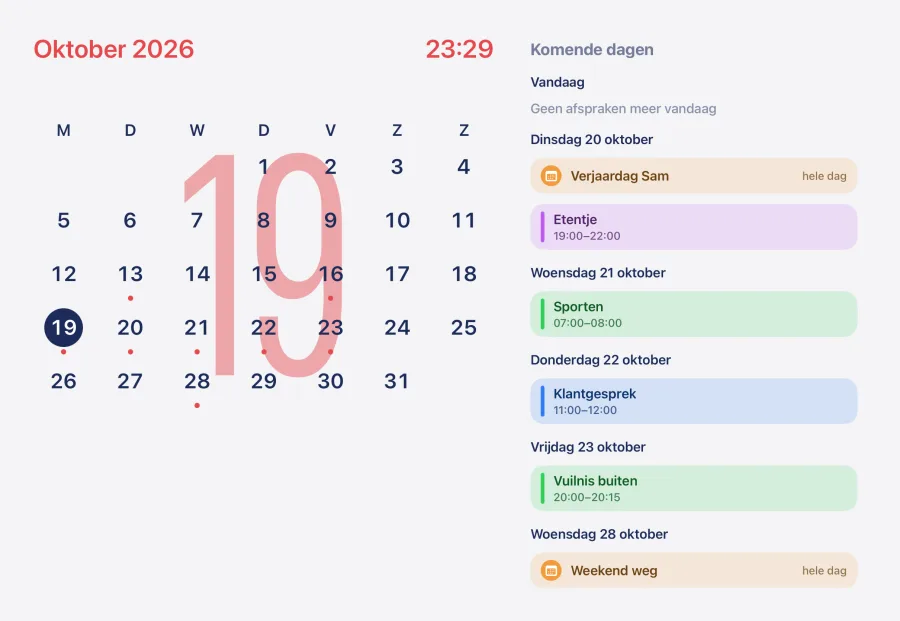
De maand en je afspraken van de komende dagen, uit de agenda’s op je iPad: iCloud, Google en andere. Geen Home Assistant nodig.
Een keukentimer die je vanaf de bank leest. Draai rond de ring tot de minuten kloppen en laat los. Lopende timers blijven doorlopen als je naar een andere face veegt.
Handleiding: Faces en widgets · Agenda en weer
Houd een lamp vast en hij vult het hele scherm. Dimmen is één veeg over het hele scherm, zonder te mikken op een kleine schuifregelaar. Zo ook rolgordijnen, ventilatoren en sloten; een slot openen vraagt een tweede tik.
De bediening-face toont de apparaten die je zelf kiest, per kamer, met de scènes van die kamer eronder. Tik voor aan of uit; houd vast voor het hele scherm.
Handleiding: Bediening vanaf de bank
Veeg omlaag vanaf de bovenkant: de assistent rekt als een druppel uit de rand en wordt een bol. Zeg wat je wilt: "doe de lampen in de woonkamer op de helft". De spraakassistent van je eigen Home Assistant antwoordt, groot in beeld en hardop. Met Apple Intelligence kan ook het taalmodel op de iPad zelf antwoorden, zonder dat er iets het huis uit gaat.
Werkt metHome AssistantOpenAIGeminiClaudeOllama
Tik op Vraag nog iets en praat verder in hetzelfde gesprek. Met Vervolgvragen aan onthoudt de app je vorige vraag en het antwoord vijf minuten, zodat "en de keuken ook" werkt. Alleen met een taalmodel; standaard uit.
Handleiding: Praten met de assistent
Hoes, voortgang, volume, speakers groeperen, favorieten en een slaaptimer. Tik op een regel om ernaartoe te spoelen. Getest met Sonos. HomePod en andere speakers via Home Assistant. De songteksten vragen de integratie instnt_hub, die nog niet te installeren is.
Werkt metSonosHomePod
Start je ergens in huis een nummer, dan schuift het muziekscherm vanzelf over de face die je aan had. Zet je hem op pauze, dan ga je terug naar waar je was.
Handleiding: Muziek en songteksten
Bij aanbellen opent de camera over alles heen, of klein in de hoek als iemand de iPad gebruikt, met ophangen, terugpraten (bèta) en de sloten ernaast. Getest met Ring; andere camera’s uit Home Assistant, zoals UniFi Protect, tonen live beeld.
Werkt metRing
Handleiding: Deurbel en camera’s
Stel een scherm samen met de widgets die je op dat moment nodig hebt, en kies wanneer het verschijnt. Hier gaat het koffiezetapparaat aan: het ochtendscherm met het weer, de rolgordijnen en de thermostaat komt vanzelf. Gaat het uit, dan verdwijnt het weer.
De companion schuift vanzelf in beeld met je spel en knoppen voor rolgordijnen en soundbar. Gaat de PS5 uit, dan verdwijnt hij weer. In de App Store-versie komen spel, hoes en niveau uit Home Assistant; de trofeeën per spel zitten alleen in de bèta.
Werkt metPlayStation 5
Handleiding: Companions · PS5-companion
Een functie, een apparaat of een merk dat je op het scherm wilt. Ik lees alles; wat vaak gevraagd wordt, komt eerder.