Een face is één scherm: foto's, modulair, woning, bediening, muziek, agenda, weer, timer, klok, flow, camera's of een companion. Je veegt er opzij tussen. Dezelfde soort mag vaker in de rij staan, bijvoorbeeld twee woning-faces met andere widgets.
Gebaren
| Gebaar | Wat er gebeurt |
|---|---|
| Opzij vegen | Naar de vorige of volgende face |
| Omhoog vegen vanaf de onderrand | Het overzicht met je faces opent |
| Twee vingers naar elkaar toe knijpen | Ook het overzicht; knijp je verder, dan het raster van alle faces |
| Midden op de onderrand vasthouden en opzij slepen | Snel door alle faces bladeren |
| Lang drukken op een face | Woning, modulair, foto's en companion: de bewerkstand. Andere faces: het aanpas-scherm |
Stappen: een face kiezen en toevoegen
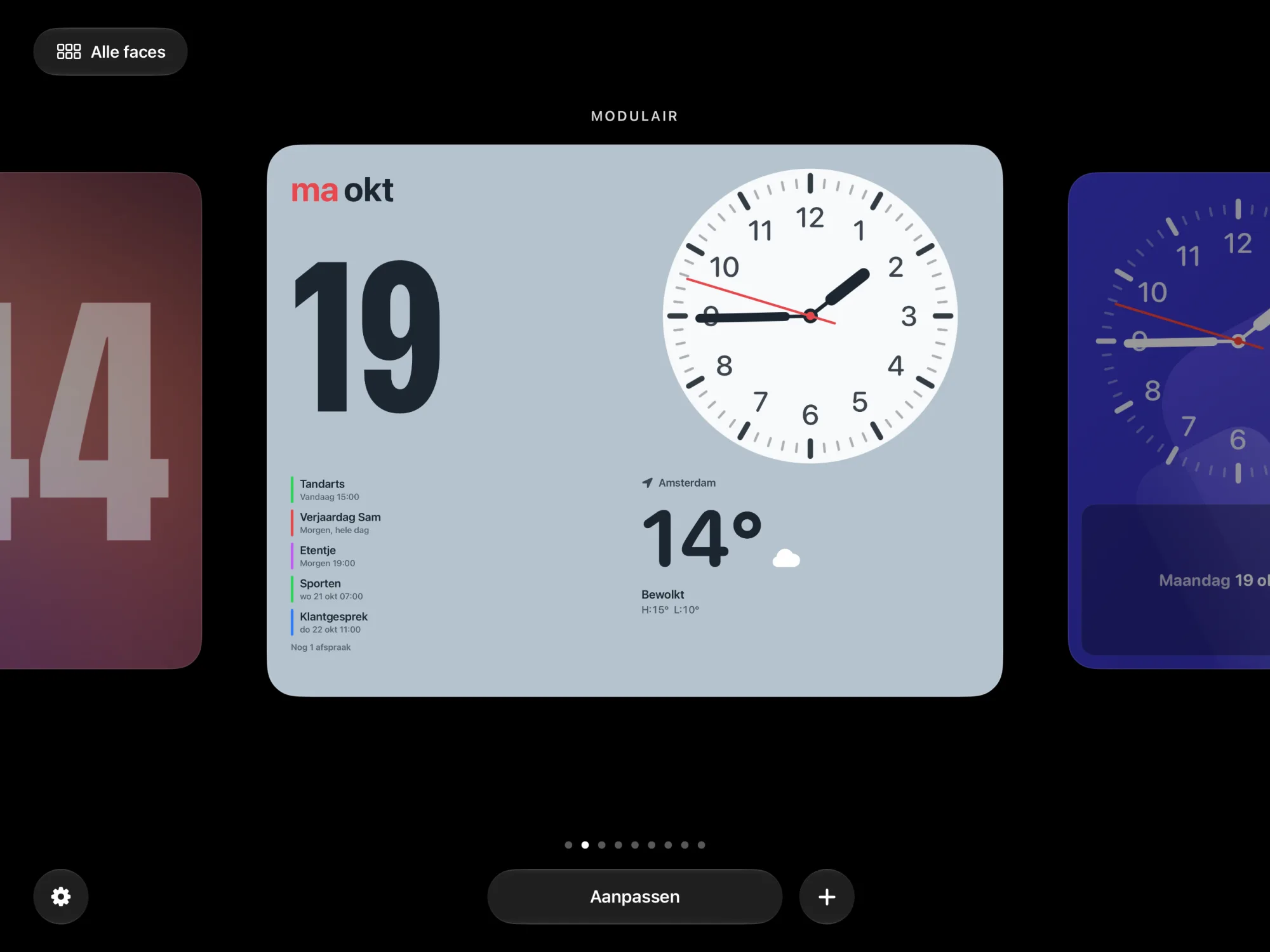
- Veeg vanaf de onderrand omhoog, of knijp met twee vingers. Het overzicht opent: je faces als kaarten naast elkaar, met de naam erboven. Knijpen voelt even aan bij het overzicht; knijp je door, dan zie je alle faces in een raster.
- Veeg opzij en tik op de face die je wilt.
- Wil je een face toevoegen, tik dan op + naast Aanpassen, of veeg naar de kaart Face toevoegen aan het eind.
- Tik op de soort face. Hij komt na de face die in het midden stond.
Stappen: ordenen en verbergen
- Knijp door tot het raster van alle faces, of tik in het overzicht linksboven op Alle faces. Ook de verborgen faces staan erin.
- Tik op Wijzig. De faces gaan wiebelen. Een face vasthouden doet hetzelfde.
- Sleep een face naar een andere plek.
- Tik op het vinkje onder een face om hem te verbergen of weer te tonen.
- Tik op Gereed, dan op Terug voor het overzicht, en tik op de face die je wilt zien.
Stappen: een face aanpassen
- Open het overzicht en zet de face in het midden.
- Tik op Aanpassen.
- Kies bovenin een tabblad. Welke er zijn, hangt af van de face. Elke face heeft KLEUR (of THEMA) en OPTIES; de modulaire face ook LETTERTYPE en WIDGETS.
- Kies rechts een stijl, lettertype of optie. De face laat het meteen zien.
- Tik op het vinkje om te bewaren, of op het kruisje om alles terug te draaien.
Stappen: widgets op de woning-face
- Druk lang op de woning-face. De face gaat in de bewerkstand.
- Tik op + rechtsboven om een widget toe te voegen. Is het raster vol, haal dan eerst een widget weg of maak er een kleiner: een nieuwe widget die niet past, valt achteraan weg, zonder melding.
- Kies links een bron (bijvoorbeeld Klok, Weer of Lampen). Veeg rechts opzij om een variant te kiezen en tik op Voeg widget toe. De maat zet je daarna met het hoekje (stap 5).
- Tik op een widget om zijn instellingen te openen, zoals het apparaat, de weergave of een eigen naam.
- Sleep aan het glazen hoekje rechtsonder om de widget klein, breed, hoog of groot te maken.
- Tik op − om een widget weg te halen.
- Tik op Gereed. Met Annuleren gaat alles terug.
Het tandwieltje naast Gereed opent de instellingen van de app.
Stappen: widgets op de modulaire face
- Druk lang op de modulaire face.
- Tik op een vak. De instellingen van die widget openen.
- Tik op Andere widget kiezen om een andere widget in het vak te zetten.
- Tik op Gereed.
Controleren
- Het overzicht toont je faces in de volgorde die je in het raster met Wijzig hebt gezet.
- Na Gereed staan de widgets op de plek en in de maat die je koos.
Werkt het niet?
Er staan geen apparaten, muziek of camera's in de widgetgalerij
Die verschijnen pas met een bron. Apparaten komen uit Home Assistant, HomeKit of de demo; muziek en camera's alleen uit Home Assistant.
De muziek- of companion-face staat niet in de rij
De muziek-face staat er alleen met Home Assistant. De PS5-companion alleen als Home Assistant een PlayStation meldt; zie PS5-companion.
Een widget past niet meer
Wat niet op het raster past, valt achteraan weg. Kies een kleiner formaat, of in OPTIES bij Raster meer vakken (3 × 3 tot 5 × 4).