Wat werkt er is een controlelijst in de app. Per onderdeel zie je of het klaar is, en zo niet wat er in Home Assistant bij moet. De lijst staat er alleen als Home Assistant gekoppeld is.
Stappen
- Veeg vanaf de onderrand omhoog en tik op het tandwiel linksonder.
- Tik op Verbindingen.
- Tik onderaan op Wat werkt er.
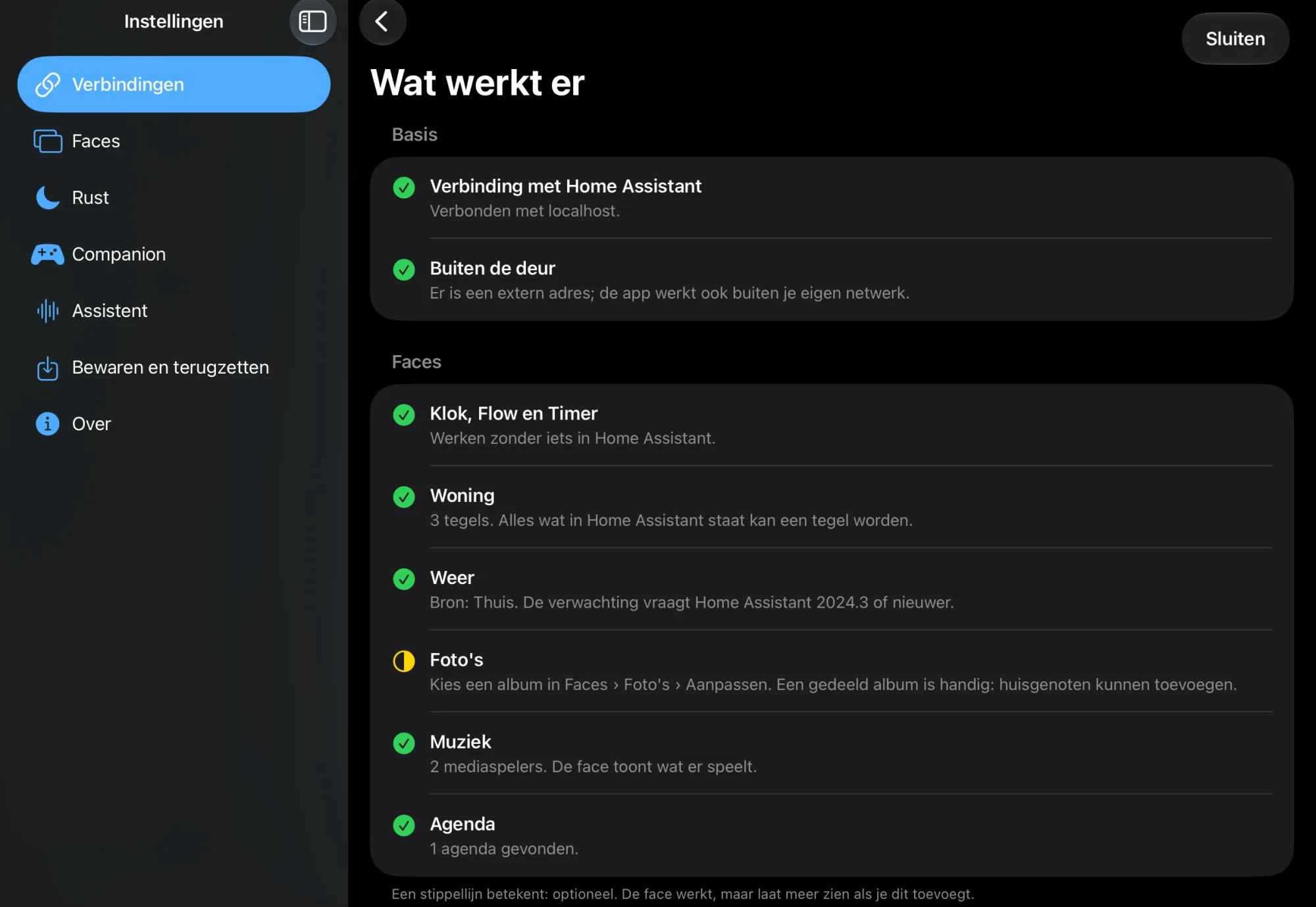
De tekens
| Teken | Betekenis |
|---|---|
| Groen vinkje | Klaar |
| Oranje uitroepteken | Ontbreekt |
| Half gevulde cirkel (geel) | Werkt deels |
| Stippellijn | Optioneel: de face werkt, maar laat meer zien als je dit toevoegt |
De onderdelen
Basis
- Verbinding met Home Assistant: of de app nu verbonden is.
- Buiten de deur: of er een extern adres is. Zonder werkt de app alleen thuis. Zie Home Assistant koppelen.
Faces
- Klok, Flow en Timer: werken altijd.
- Woning: of er widgets met apparaten op de woning-face staan.
- Weer: of Home Assistant een weerbron heeft.
- Foto's: of de app bij je foto's mag en er een album is gekozen. Zie Foto's.
- Muziek: of Home Assistant mediaspelers heeft.
- Agenda: of Home Assistant agenda's heeft.
PlayStation-companion
- Spel en trofeeën in totaal: of de integratie PlayStation Network is gevonden.
- Vanzelf naar de companion: of er iets is dat meldt dat de PS5 aan staat. Half gevuld betekent: via de cloud, ongeveer 30 seconden later. Met ps5-mqtt wisselt hij meteen.
- Trofeeën per spel: of het npsso-token is ingesteld en nog geldig is.
- Rolgordijnen en soundbar: optioneel.
Zie PS5-companion.
Onderaan staat Handleiding met alle stappen. Die link opent de handleidingen op instnt.nl.
Controleren
Zijn alle onderdelen die je gebruikt groen, dan is alles ingesteld.
Werkt het niet?
Wat werkt er staat er niet
De lijst verschijnt alleen als Home Assistant gekoppeld is.
Een tekst noemt een plek die je niet kunt vinden
Sommige teksten in de lijst gebruiken een oudere naam:
| In de lijst | Op het scherm |
|---|---|
| Instellingen › Verbinding | Instellingen › Verbindingen |
| Instellingen › PlayStation | Het kaartje PlayStation in Instellingen › Verbindingen |
| Instellingen › Faces › Woning | Lang drukken op de woning-face: de bewerkstand |
| Faces › Foto's › Aanpassen | Lang drukken op de foto-face, OPTIES › Bron en album |